GeoGepa 3D计算器是一种特殊的计算器应用程序, 该应用可以进行各种三维几何计算和图形操作,不仅可以进行三维空间中的几何计算,如计算点的坐标、计算两点之间的距离、计算直线或平面的方程等。还支持输入相应的参数,得到计算后来啊,当冤大头了。。
GeoGepa 3D计算器可以将计算后来啊以三维图形的形式进行可视化展示, 你可以观察和探索计算出的点、直线、平面、多边形等几何元素的图形模型。GeoGepa 3D计算器官方版还允许用户进行建模和编辑操作, 可以创建自定义的三维几何对象,并对其进行变换、旋转、缩放等操作。除了基本的计算功能外 GeoGepa 3D计算器还提供了其他几何计算功能,如求解三角形的面积和周长、计算球体的表面积和体积等,有需要的小伙伴还在等什么快快下载体验吧!
1、 绘制f函数和参数曲面
我CPU干烧了。 2、创建立体图形,球面平面及更多的3D对象
3、获取交点和截面
一句话概括... 4、体验滑动条,点,图象和几何图形的协同交互
5、直接从应用中搜索免费的学习活动
6、保存并与朋友和老师们分享您的成果
1、工具区
使用工具区按钮打开工具区,提供对GeoGepa工具类别的访问.选择任何工具,然后在3D绘图区创建新对象
注意:工具区显示了一些最重要的工具.如果要查看更多工具,请在工具区末尾选择更多,搞一下...
2、代数区
使用代数区按钮打开代数区,用键盘在指令栏输入代数式,指令和函数.这些对象的图形表示显示在3D绘图区.所有创建对象的代数数值表示也显示在代数区
3、显示/隐藏视区
如果您只希望使用3D绘图区而不是代数区或工具区,则可以通过单击隐藏这些视区,太顶了。
您可以随时使用 显示它们
4、菜单
打开GeoGepa3D计算器左上角的菜单,以新建文件,打开现有资源,保存您的作品并与他人共享, 不如... 以及更改设置,打开其他GeoGepa应用或在需要时获取帮助
5、撤消和恢复
使用撤消按钮逐步撤消您的活动
选择撤消后恢复按钮也将可用
注意:创建一个或多个对象后撤消按钮会自动出现
6、设置
整起来。 选择右上角的设置以打开设置.确定是否要显示坐标轴,网格,还是更改对象的投影.您还可以打开其他设置来更改全局设置,3D绘图区设置以及代数区设置
7、增强现实
如果您在支持AR的移动设备上使用GeoGepa3D计算器,点击AR按钮切换到增强现实模式.将创建的数学对象放在平整表面上, 结果你猜怎么着? 并在它们周围走动,从不同的角度拍摄屏幕截图
您可以通过点击3D按钮返回3D绘图区
注意:您可以在此处检查设备是否支持AR。
使用GeoGepa 3D计算器只需点击参数位置进行改变就可以直观的看到出来的图形,操作一波...。
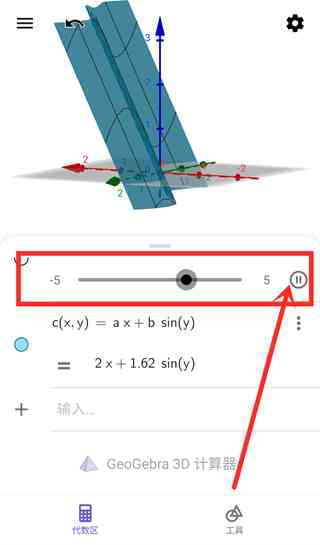
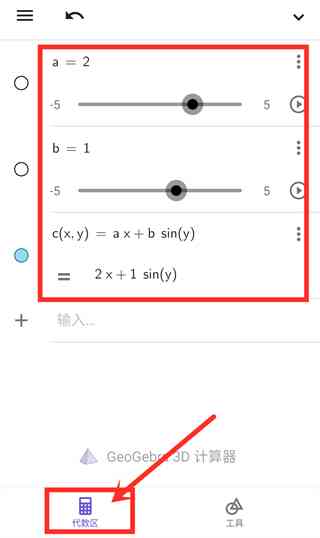
挺好。 需要绘制y=asin+bsin的函数图像时 只需先在代数区先输入a的值,点击 +后输入b的值,再说说再将需要的函数输入进去即可得到上方的三维图。
当想改变某个参数的颜色或者值区域变化等, 比如想看到a从0到1变化时的函数图像,只需滑动方块或回到界面后点击参数a处的播放按钮,就可以看到a从0到1变化时函数图像的变化情况,上手。。
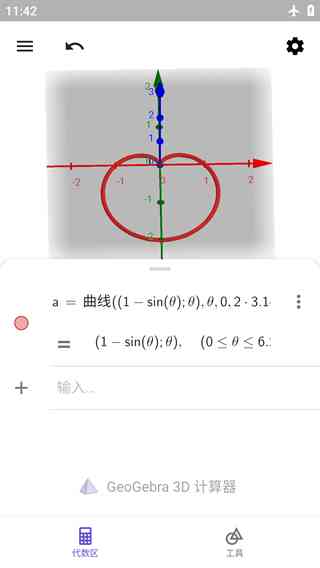
代码一:r=1-sin 或 ;θ)
先说说最简单的是笛卡尔心形线,据说笛卡尔给克里斯汀公主的信中只有这么一条数学公式,将这个公式整个的曲线图作出来就是有名的心脏线,也是醉了...。
代码二:r=acosd)或
数学公式为:r=arccos, 这个代码中a是不能去掉的, 别犹豫... acosd是一个函数名,意为Arc cosine
代码三:^3=x^2y^3
数学公式为:^3=x^2y^3,由于这个曲线不是封闭的,所以里面不能填充颜色。
代码四:0.6*sqrt)+sqrt/2),离了大谱。
aqrt是平方根的意思,abs是绝对值的意思。这 累并充实着。 个心形是由两个公式图形拼接而成的,也是不能填色的。
代码五:x^-0.99^cos
打脸。 创建滑动条a, 取值为0-35,右键滑动条,启动动画,获得动态波动之心。
v5.4.923.0版本
小错误修复和改进。